VPS hết RAM vì MT5: tám thứ ngốn tài nguyên, bốn chỉ số cần đo và khi nào thật sự phải nâng cấu hình
Có một kiểu suy thoái mà mọi VPS chạy bot đều trải qua, và hầu hết người chạy bot không nhận ra cho tới khi nó gây ra một sự cố: VPS chạy tốt trong tháng đầu, rồi chậm dần, rồi treo vào một đêm nào đó.
Điều đáng chú ý là nguyên nhân không phải một thứ lớn. Nó là tám thứ nhỏ, mỗi thứ tăng lên một chút theo thời gian. Chart bạn mở thêm. Log phình ra. Lịch sử nến tích lũy. Một phiên RDP cũ bạn quên đăng xuất.
Và điều thứ hai đáng chú ý: phản ứng đầu tiên của hầu hết mọi người là nâng cấu hình — trong khi phần lớn trường hợp vấn đề nằm ở chỗ khác, và nâng cấu hình chỉ mua thêm ba tháng trước khi mọi thứ lặp lại.
Bài này đi qua tám thủ phạm theo mức phổ biến, bốn chỉ số bạn cần đo (kèm ngưỡng), và cách phân biệt ba tình huống: cần dọn, cần đo lại, hay thật sự cần nâng cấu hình.
1. Vì sao tài nguyên bị ăn mòn chứ không bị chiếm một lần
Điểm quan trọng nhất của bài này nằm ở tiêu đề mục: tài nguyên bị ăn mòn dần.
Nếu VPS của bạn thiếu tài nguyên ngay từ ngày đầu, bạn sẽ biết ngay — bot chậm, lệnh vào muộn, mọi thứ rõ ràng. Đó là loại vấn đề dễ: bạn nâng cấu hình và xong.
Loại vấn đề khó là loại này: mọi thứ đều ổn trong tháng đầu, và hệ thống đang tự làm mình yếu đi mỗi ngày.
Ba cơ chế ăn mòn chính:
Cơ chế 1 — Tích lũy dữ liệu. MT5 lưu lịch sử nến, lịch sử tick, và log. Mỗi ngày một ít. Sau ba tháng, dung lượng dữ liệu có thể lớn gấp nhiều lần so với ban đầu.
Cơ chế 2 — Rò rỉ bộ nhớ. Một số EA và chỉ báo không giải phóng bộ nhớ đúng cách. Mỗi nến, mỗi tick, một lượng nhỏ bị giữ lại. Không đủ để bạn thấy trong một ngày, nhưng đủ để bạn thấy sau một tháng.
Cơ chế 3 — Thay đổi do chính bạn tạo ra. Bạn thêm một chart. Bạn thêm một chỉ báo. Bạn mở một phiên RDP để kiểm tra và quên đăng xuất. Mỗi việc nhỏ, nhưng chúng cộng lại.
Hệ quả thực tế của ba cơ chế này: đo tài nguyên một lần rồi kết luận là cách làm sai. Con số bạn đo ở tháng đầu không nói gì về tháng thứ tư. Việc bạn cần làm là đo lại định kỳ và ghi lại — để thấy xu hướng.
2. Tám thứ ngốn tài nguyên VPS chạy MT5
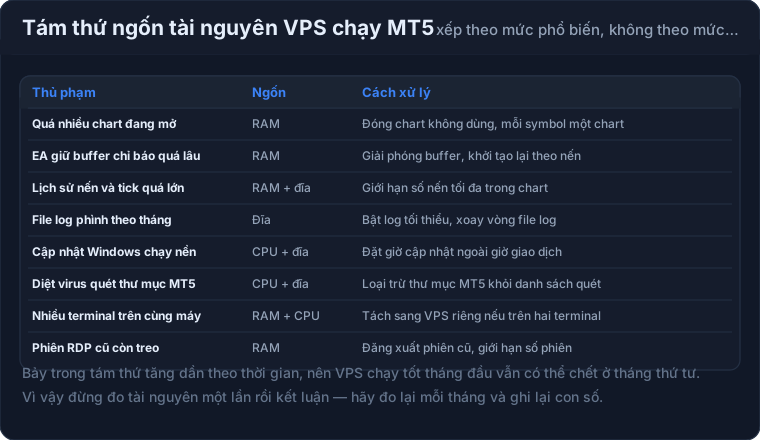
2.1. Quá nhiều chart đang mở
Đây là thủ phạm phổ biến nhất, và cũng là thủ phạm bị đánh giá thấp nhất.
Mỗi chart trong MT5 giữ trong bộ nhớ: lịch sử nến theo khung thời gian, dữ liệu cho các chỉ báo đang gắn, và dữ liệu tick gần đây. Một chart đơn giản tốn ít. Nhưng một chart có ba chỉ báo, ở khung M1, với lịch sử nến dài, có thể tốn gấp nhiều lần.
Điều đáng chú ý: chart bạn không dùng vẫn tốn tài nguyên. MT5 không "ngủ đông" chart ở tab khác — nó vẫn cập nhật dữ liệu cho mọi chart đang mở.
Cách xử lý:
- Giới hạn mỗi symbol một chart.
- Đóng mọi chart không phục vụ EA đang chạy.
- Nếu bạn cần xem nhiều khung thời gian, dùng chức năng đổi khung thời gian của chính chart đó — đừng mở nhiều chart cho cùng một symbol.
2.2. EA giữ buffer chỉ báo quá lâu
Nhiều EA khởi tạo buffer chỉ báo một lần trong OnInit và tăng dần kích thước. Nếu không đặt giới hạn, buffer có thể phình tới hàng trăm nghìn phần tử.
Vấn đề trở nên nghiêm trọng hơn khi EA xử lý nhiều symbol: mỗi symbol một bộ buffer, và số lượng nhân lên.
Cách xử lý:
- Đặt giới hạn rõ ràng cho số phần tử trong mỗi buffer.
- Giải phóng buffer không dùng.
- Nếu cần, đặt lại buffer theo chu kỳ — ví dụ mỗi đầu ngày giao dịch.
- Ghi log kích thước buffer theo giờ trong giai đoạn kiểm tra. Chỉ cần vài ngày dữ liệu là bạn thấy xu hướng.
2.3. Lịch sử nến và tick quá lớn
MT5 giữ lịch sử nến và tick trong bộ nhớ để EA truy cập nhanh. Mặc định có thể để số lượng rất lớn, và với nhiều chart, tổng dung lượng trở nên đáng kể.
Cách xử lý: giới hạn số nến tối đa mà chart giữ. Đây là một cài đặt trong MT5. Nếu chiến lược của bạn chỉ cần 500 nến gần nhất để tính chỉ báo, việc giữ 100.000 nến là lãng phí rõ ràng.
Điều cần chú ý: giới hạn này áp dụng theo chart, nên tác động của nó bằng số chart nhân với mức tiết kiệm mỗi chart. Với 10 chart, đây thường là thay đổi lớn nhất trong danh sách.
2.4. File log phình theo tháng
Log của MT5 và log do EA tự ghi đều tăng theo thời gian. Một EA in một dòng mỗi tick có thể tạo ra file log vài trăm MB trong một tháng.
Vấn đề không chỉ là dung lượng ổ đĩa. Log lớn còn làm MT5 chậm khi mở và khi ghi, và làm bạn khó tìm thông tin khi cần.
Cách xử lý:
- Bật log ở mức tối thiểu khi mọi thứ đã ổn định.
- Dùng một cờ cấu hình để tạm thời bật log chi tiết khi cần gỡ lỗi — rồi tắt lại.
- Xoay vòng file log: giữ log 7 ngày gần nhất, xoá phần cũ hơn.
- Với log của chính EA, chia file theo ngày.
Một chi tiết nhỏ nhưng hữu ích: ghi log theo dạng ngắn gọn ngay từ đầu. Ba dòng log ngắn tốt hơn một dòng log dài.
2.5. Cập nhật Windows chạy nền
Windows Update là một trong những thứ ngốn tài nguyên nhiều nhất trên VPS, và nó chạy vào những lúc bạn không chọn.
Vấn đề trở nên nghiêm trọng vì hai lý do: (a) nó có thể ngốn CPU và ổ đĩa trong nhiều giờ; (b) nó có thể khởi động lại máy — và một lần khởi động lại là một lần bot dừng nếu bạn chưa cấu hình tự chạy lại.
Cách xử lý:
- Đặt khung giờ cập nhật ngoài giờ giao dịch. Với thị trường ngoại hối, khung cuối tuần là hợp lý nhất.
- Tắt cập nhật tự động hoàn toàn nếu bạn muốn kiểm soát, và cập nhật theo lịch của bạn.
- Dù chọn cách nào, hãy cấu hình để bot tự chạy lại sau khi máy khởi động. Đây là biện pháp phòng ngừa cho mọi nguyên nhân khởi động lại, không chỉ Windows Update.
2.6. Diệt virus quét thư mục MT5
Phần mềm diệt virus trên VPS Windows thường quét toàn bộ ổ đĩa theo lịch. Thư mục dữ liệu MT5 có hàng nghìn file nhỏ — mỗi lần quét là một lần ngốn CPU và ổ đĩa đáng kể.
Cách xử lý: loại trừ thư mục MT5 khỏi danh sách quét. Cụ thể là hai thư mục: thư mục cài đặt và thư mục dữ liệu (thường nằm dưới AppData).
Đây là việc cần đánh giá đánh đổi: bạn giảm được tài nguyên tiêu thụ, nhưng cũng giảm một lớp bảo vệ. Với VPS chỉ chạy MT5 và không duyệt web, đánh đổi này thường hợp lý. Với VPS bạn dùng để làm nhiều việc khác, hãy cân nhắc kỹ hơn.
Một cách trung dung: loại trừ thư mục dữ liệu (nơi có lịch sử nến, log, cấu hình) nhưng vẫn quét thư mục cài đặt.
2.7. Nhiều terminal trên cùng máy
Nếu bạn chạy hai hoặc nhiều bản MT5 trên cùng một VPS — ví dụ một cho tài khoản thật, một cho demo, hoặc các bản portable cho từng tài khoản — tài nguyên bị chia sẻ.
Điều đáng chú ý: mỗi terminal có chi phí nền riêng, không chỉ chi phí của EA. Mở một terminal "chỉ để xem" vẫn tốn một lượng bộ nhớ cơ bản không nhỏ.
Cách xử lý:
- Nếu bạn chạy nhiều hơn hai terminal, tách sang VPS riêng là phương án đáng cân nhắc — rẻ hơn nhiều so với nâng cấu hình một máy lớn.
- Nếu phải dùng chung, hạn chế số chart mỗi terminal xuống mức tối thiểu.
- Đóng terminal chỉ dùng để tham khảo khi không cần.
2.8. Phiên RDP cũ còn treo
Đây là thủ phạm bị bỏ qua nhiều nhất, vì nó không liên quan tới MT5.
Mỗi phiên RDP giữ một phiên đăng nhập Windows với bộ nhớ riêng. Nếu bạn kết nối, rồi ngắt kết nối mà không đăng xuất, phiên đó vẫn tồn tại và vẫn chiếm bộ nhớ — cộng thêm bộ nhớ của mọi chương trình bạn đã mở trong phiên đó.
Trên một VPS dùng lâu, bạn có thể có năm đến mười phiên RDP treo, mỗi phiên chiếm vài trăm MB.
Cách xử lý:
- Đăng xuất, đừng chỉ đóng cửa sổ RDP. Đây là khác biệt quan trọng mà nhiều người không biết.
- Định kỳ kiểm tra danh sách phiên và đăng xuất phiên cũ.
- Nếu bạn cần giữ phiên để chương trình tiếp tục chạy, hãy biết rằng đó là đánh đổi có chủ ý — không phải mặc định vô hại.
3. Bốn chỉ số cần đo và ngưỡng cần nhớ
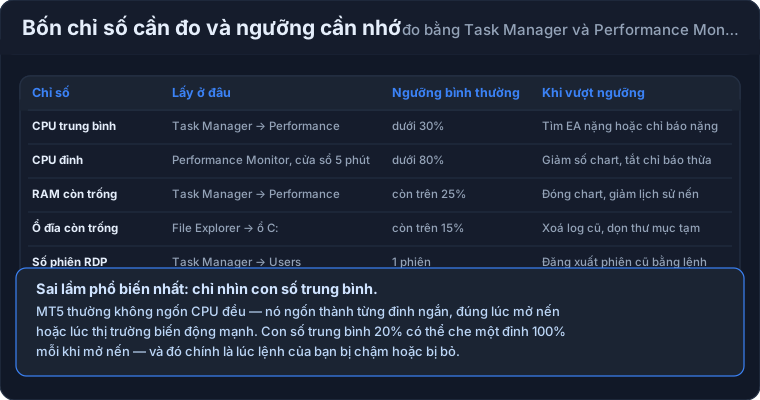
Điểm quan trọng nhất của mục này: đừng chỉ nhìn con số trung bình.
MT5 không ngốn CPU đều. Nó ngốn thành từng đỉnh ngắn — đúng lúc mở nến, đúng lúc thị trường biến động, đúng lúc EA tính toán lại chỉ báo. Một con số trung bình 20% có thể che một đỉnh 100% mỗi khi mở nến — và đó chính là lúc lệnh của bạn bị chậm hoặc bị bỏ.
3.1. CPU trung bình
Ngưỡng bình thường: dưới 30%.
Nếu cao hơn, hãy tìm xem thứ gì chiếm CPU. Cách làm: mở Task Manager, sắp xếp theo CPU, và xem trong vài phút. Nếu terminal64.exe là thủ phạm, nghi vấn đầu tiên là một EA hoặc chỉ báo nặng. Nếu là tiến trình khác, đó là thủ phạm không liên quan tới MT5.
3.2. CPU đỉnh
Ngưỡng bình thường: đỉnh dưới 80% trong cửa sổ 5 phút.
Đây là chỉ số quan trọng hơn CPU trung bình, và cũng là chỉ số khó đo hơn. Cách đo: dùng công cụ Performance Monitor của Windows, hoặc đơn giản là mở Task Manager để nguyên và quan sát trong 5 phút — đủ để đi qua vài lần mở nến.
Nếu đỉnh chạm 100%, bạn có một vấn đề cụ thể: trong khoảng vài giây đó, bot của bạn có thể xử lý chậm hoặc bỏ lỡ tick. Với bot scalping, đây có thể là nguyên nhân của những lệnh vào sai giá.
3.3. RAM còn trống
Ngưỡng bình thường: còn trên 25%.
Con số này quan trọng hơn RAM đã dùng, vì Windows cần chỗ trống để làm việc. Khi RAM trống xuống gần 0, Windows bắt đầu dùng ổ đĩa làm bộ nhớ ảo — và hiệu năng sụp đổ theo cách rất khó chẩn đoán: mọi thứ vẫn chạy, chỉ rất chậm.
Dấu hiệu đặc trưng của tình trạng này: ổ đĩa hoạt động liên tục ở mức cao trong khi CPU không cao. Nếu bạn thấy vậy, nguyên nhân thường là RAM trống quá ít.
3.4. Ổ đĩa còn trống
Ngưỡng bình thường: còn trên 15%.
Ổ đĩa đầy gây ra hai vấn đề: MT5 không ghi được log (và có thể dừng hoạt động), và Windows không có chỗ cho bộ nhớ ảo.
Đây là chỉ số dễ đo nhất và cũng dễ bị bỏ qua nhất — vì nó không nằm trong Task Manager mà nằm trong File Explorer.
3.5. Và một chỉ số thứ năm, miễn phí: số phiên RDP
Kiểm tra danh sách phiên (trong Task Manager, tab Users). Nếu bạn thấy nhiều phiên đăng nhập từ các lần truy cập cũ, đó là tài nguyên đang bị giữ mà không mang lại gì.
Cách xử lý nhanh: đăng xuất những phiên bạn không đang dùng. Nếu bạn cần nhận biết và đăng xuất tự động, Windows có sẵn công cụ dòng lệnh để làm việc này — đáng cấu hình một lần.
4. Cách phân biệt dọn dẹp và nâng cấp
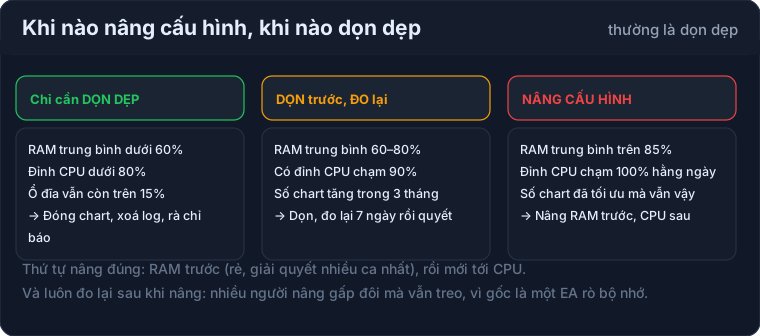
Đây là mục thực dụng nhất của bài, vì nó trả lời câu hỏi bạn đang gặp: "tôi có phải trả thêm tiền không?"
Ba tình huống
Tình huống 1 — Chỉ cần dọn dẹp. RAM trung bình dưới 60%, đỉnh CPU dưới 80%, ổ đĩa còn trên 15%. Ba điều kiện này cùng đúng nghĩa là cấu hình hiện tại của bạn đủ. Vấn đề nằm ở một trong tám thủ phạm. Hãy dọn: đóng chart, xoá log cũ, rà lại chỉ báo, đăng xuất phiên RDP cũ.
Tình huống 2 — Dọn trước, đo lại. RAM trung bình 60–80%, hoặc có đỉnh CPU chạm 90%. Đây là vùng xám. Cách làm đúng: dọn dẹp trước, rồi đo lại trong 7 ngày, rồi mới quyết định. Đừng nâng cấu hình ngay — vì nếu nguyên nhân là một EA rò bộ nhớ, bạn sẽ trả thêm tiền mà tình trạng vẫn lặp lại.
Tình huống 3 — Nâng cấu hình. RAM trung bình trên 85%, hoặc đỉnh CPU chạm 100% hằng ngày, và số chart đã được tối ưu mà vẫn vậy. Lúc này vấn đề thật sự là dung lượng, không phải cách dùng.
Thứ tự nâng đúng: RAM trước, CPU sau
Lý do rất thực tế: RAM rẻ hơn và giải quyết được nhiều ca hơn. Phần lớn vấn đề hiệu năng của MT5 là vấn đề bộ nhớ — nhiều chart, nhiều chỉ báo, lịch sử dữ liệu lớn. CPU chỉ thành vấn đề khi bạn chạy nhiều EA tính toán nặng, và trường hợp đó ít gặp hơn nhiều.
Và luôn đo lại sau khi nâng. Nhiều người nâng cấu hình gấp đôi rồi vẫn gặp tình trạng tương tự sau ba tháng — vì nguyên nhân thật là một EA rò bộ nhớ, và nâng cấu hình chỉ kéo dài thời gian trước khi vấn đề quay lại.
Cách biết vấn đề là "rò" hay "đủ dùng"
Đây là một phép kiểm tra rất đơn giản nhưng ít người làm: so RAM trống sau khi khởi động lại với RAM trống sau 24 giờ chạy.
- Nếu hai con số xấp xỉ bằng nhau: mức dùng RAM ổn định. Vấn đề (nếu có) là bạn cần nhiều RAM hơn.
- Nếu RAM trống giảm đáng kể sau 24 giờ: có thứ đang rò bộ nhớ. Nâng cấu hình sẽ chỉ kéo dài thời gian, không giải quyết.
Với trường hợp thứ hai, bước tiếp theo là tìm thủ phạm. Cách làm: ghi lại mức dùng bộ nhớ của từng tiến trình ngay sau khởi động, rồi ghi lại sau 24 giờ. So sánh — thủ phạm là tiến trình tăng nhiều nhất.
5. Thứ tự dọn dẹp có hiệu quả nhất
Nếu bạn đang ở tình huống 1 hoặc 2, hãy làm theo đúng thứ tự này. Thứ tự quan trọng vì mỗi việc đều có thể thay đổi con số đo của việc sau.
Bước 1 — Đếm và đóng chart thừa. Đây là việc có tác động lớn nhất và nhanh nhất. Ghi lại số chart trước và sau.
Bước 2 — Giới hạn số nến tối đa trong chart. Việc này cần khởi động lại MT5 để áp dụng. Tác động tỉ lệ với số chart.
Bước 3 — Dọn log. Xoá log cũ của MT5 và log do EA tự ghi. Đặt lại mức log về tối thiểu. Kiểm tra dung lượng ổ đĩa trước và sau.
Bước 4 — Đăng xuất phiên RDP cũ. Kiểm tra danh sách phiên, đăng xuất những phiên bạn không dùng.
Bước 5 — Đặt khung giờ cập nhật Windows. Ngoài giờ giao dịch, tốt nhất là cuối tuần.
Bước 6 — Loại trừ thư mục dữ liệu MT5 khỏi quét virus. Đánh giá đánh đổi trước, như đã nói ở mục 2.6.
Bước 7 — Rà lại chỉ báo trên từng chart. Đây là bước tốn thời gian nhất, nên để cuối. Với mỗi chỉ báo, hỏi: EA có thật sự dùng nó không? Nếu không, gỡ.
Sau khi làm xong bảy bước, đo lại bốn chỉ số và ghi vào nhật ký. Đây là điểm khởi đầu mới của bạn, và cũng là con số bạn sẽ so sánh trong lần đo tiếp theo.
6. Cách phát hiện sớm trước khi có sự cố
Dọn dẹp giải quyết vấn đề hiện tại. Nhưng bạn cũng cần một cách để biết vấn đề đang quay lại — trước khi nó gây ra một đêm bot chết.
Ba việc đơn giản:
Việc 1 — Ghi bốn chỉ số mỗi tuần, cùng lúc với kiểm tra bot. Bốn con số, một dòng trong nhật ký. Mất hai phút.
Điều này có giá trị hơn nó trông. Một con số đơn lẻ không nói gì. Một chuỗi con số theo tuần cho bạn thấy xu hướng — và xu hướng là thứ phát hiện vấn đề sớm.
Việc 2 — Đặt một ngưỡng cảnh báo đơn giản. Ví dụ: "nếu RAM trống dưới 20% trong hai lần đo liên tiếp, xem lại." Không cần hệ thống cảnh báo tự động — một dòng trong tài liệu vận hành cũng đủ, miễn là bạn thật sự nhìn con số mỗi tuần.
Việc 3 — Sau mỗi lần thêm chart hoặc thêm EA, đo lại sau 48 giờ. Đây là lúc tài nguyên thay đổi nhiều nhất, và cũng là lúc bạn dễ quên nhất.
Một lưu ý về tâm lý: xu hướng tăng nhẹ không phải là vấn đề. Một VPS có RAM trống giảm từ 45% xuống 40% trong ba tháng là bình thường. Vấn đề là những bước nhảy: giảm 10% trong một tuần, hoặc giảm liên tục không dừng. Hãy tập nhìn vào tốc độ thay đổi, không chỉ giá trị.
7. Chuyện gì xảy ra khi tài nguyên thật sự cạn
Hiểu hậu quả giúp bạn biết mức độ khẩn cấp. Khi tài nguyên cạn, MT5 không báo lỗi rõ ràng — nó suy thoái theo một trình tự khá nhất quán:
Giai đoạn 1 — Chậm lại. Lệnh vào muộn vài giây. Bạn hầu như không thấy, trừ khi so giờ vào lệnh với giờ tín hiệu.
Giai đoạn 2 — Trượt giá tăng. Vì lệnh tới sàn muộn hơn, giá đã đi xa hơn. Bạn thấy điều này trong số liệu trượt giá, không thấy trên màn hình.
Giai đoạn 3 — Bỏ lỡ tín hiệu. EA không xử lý kịp một số nến. Bạn thấy điều này trong log — có nến không có dòng nào.
Giai đoạn 4 — EA dừng. MT5 có thể gỡ EA khỏi chart khi tài nguyên cạn, hoặc bản thân EA bị treo.
Giai đoạn 5 — Terminal treo hoặc thoát. Cửa sổ vẫn sáng nhưng không phản hồi, hoặc MT5 tự đóng.
Điểm quan trọng: từ giai đoạn 1 tới giai đoạn 5 có thể mất nhiều ngày hoặc nhiều tuần. Nghĩa là bạn có rất nhiều thời gian để can thiệp — miễn là bạn đang đo.
Và đây là lý do việc ghi bốn chỉ số mỗi tuần có giá trị cao: nó phát hiện bạn đang ở giai đoạn 1 hoặc 2, lúc việc sửa rất rẻ. Nếu bạn chỉ phát hiện ở giai đoạn 4, việc sửa đã tốn một đêm giao dịch.
8. Câu hỏi thường gặp
Hỏi: Bao nhiêu chart là quá nhiều?
Không có con số chung, vì một chart có ba chỉ báo nặng tốn hơn ba chart đơn giản. Cách trả lời đúng: đo. Mở thêm một chart, đợi 10 phút, đo lại RAM và đỉnh CPU. Nếu mức tăng nhỏ, bạn còn dư. Nếu mức tăng lớn, bạn đã ở giới hạn.
Hỏi: Tôi nên đặt số nến tối đa là bao nhiêu?
Đủ cho chiến lược của bạn cộng một khoảng đệm. Nếu chỉ báo dài nhất tính trên 200 nến, đặt 500–1.000 là hợp lý. Đặt 100.000 nến khi bạn chỉ cần 200 là lãng phí rõ ràng. Và tác động của việc này bằng số chart nhân với mức tiết kiệm mỗi chart.
Hỏi: VPS của tôi báo RAM đầy nhưng Task Manager không thấy tiến trình nào chiếm nhiều. Tại sao?
Hai khả năng. Thứ nhất: bộ nhớ bị giữ bởi các phiên RDP cũ — kiểm tra tab Users. Thứ hai: bộ nhớ bị giữ bởi bộ nhớ đệm của hệ điều hành — trường hợp này thường không phải vấn đề, vì Windows sẽ tự giải phóng khi cần.
Hỏi: Có nên khởi động lại VPS định kỳ để dọn bộ nhớ?
Có thể, nhưng hãy coi đó là biện pháp tạm thời, không phải giải pháp. Khởi động lại định kỳ che đi triệu chứng của một vấn đề rò bộ nhớ. Nếu bạn phải khởi động lại mỗi tuần để mọi thứ chạy được, hãy dành thời gian tìm thủ phạm thật — và trong lúc tìm, việc khởi động lại định kỳ là hợp lý.
Một lưu ý quan trọng: nếu bạn khởi động lại định kỳ, hãy đảm bảo bot tự chạy lại được, và kiểm tra sau mỗi lần khởi động lại — vì mỗi lần khởi động lại là một cơ hội để bot không tự lên.
Hỏi: Nâng RAM lên gấp đôi thì được thêm bao lâu?
Không thể trả lời chung, nhưng cách ước lượng rất đơn giản: nếu RAM trống đang giảm 5% mỗi tháng và bạn còn 20% trống, nâng gấp đôi cho bạn thêm khoảng 4–6 tháng. Nếu RAM trống đang giảm 20% mỗi tháng, việc nâng gấp đôi chỉ mua cho bạn vài tuần — trong trường hợp đó, hãy tìm thủ phạm trước.
Hỏi: Chạy nhiều terminal có nên tách máy không?
Nếu bạn chạy trên hai terminal, dùng chung một máy là hợp lý — miễn là bạn đang đo. Nếu bạn chạy ba terminal trở lên, tách ra thường rẻ hơn: hai VPS nhỏ thường rẻ hơn một VPS lớn gấp đôi, và bạn còn được lợi là một máy hỏng không làm cả hai dừng.
9. Checklist và tóm lại
Đo ngay hôm nay (5 phút):
- [ ] CPU trung bình và đỉnh CPU trong 5 phút
- [ ] RAM còn trống theo phần trăm
- [ ] Ổ đĩa còn trống theo phần trăm
- [ ] Số phiên RDP đang tồn tại
- [ ] Số chart đang mở, và số chỉ báo trên mỗi chart
Dọn dẹp (làm theo thứ tự ở mục 5):
- [ ] Đóng chart thừa, giới hạn mỗi symbol một chart
- [ ] Giới hạn số nến tối đa trong chart (khởi động lại MT5 để áp dụng)
- [ ] Dọn log cũ, đặt mức log tối thiểu
- [ ] Đăng xuất phiên RDP cũ
- [ ] Đặt khung giờ cập nhật Windows ngoài giờ giao dịch
- [ ] Loại trừ thư mục dữ liệu MT5 khỏi quét virus (cân nhắc đánh đổi)
- [ ] Rà và gỡ chỉ báo không dùng
Duy trì:
- [ ] Ghi bốn chỉ số mỗi tuần vào nhật ký vận hành
- [ ] So RAM trống sau khởi động lại với sau 24 giờ, để phân biệt "rò" và "đủ dùng"
- [ ] Đo lại sau 48 giờ mỗi khi thêm chart hoặc thêm EA
Bốn nguyên tắc để nhớ:
- Tài nguyên bị ăn mòn dần, không bị chiếm một lần. Vì vậy đo một lần rồi kết luận là cách làm sai.
- Nhìn đỉnh, không chỉ nhìn trung bình. MT5 ngốn CPU thành từng đỉnh ngắn — đúng lúc mở nến.
- Nâng cấu hình là lựa chọn cuối, không phải lựa chọn đầu. Phần lớn trường hợp là vấn đề dọn dẹp.
- Phân biệt "rò" và "đủ dùng" bằng một phép đo duy nhất: so RAM trống sau khởi động lại với sau 24 giờ.
Và nếu bạn chỉ làm được một việc sau khi đọc bài này: hãy mở Task Manager, ghi lại bốn con số, và làm lại việc đó mỗi tuần. Chuỗi bốn con số theo tuần là công cụ phát hiện sớm tốt nhất bạn có — và nó miễn phí.